
Webhooks
Et webhook fortæller et andet system, når der sker noget på en af dine lister i Ubivox. Når en kontakt fx tilmelder sig, ændrer sine data eller afmelder sig, sender Ubivox et kald med kontaktens data til en adresse, du vælger. På den måde holder dit CRM, din webshop eller et andet system sig opdateret, uden at det selv skal hente data via API’et.
Guiden viser, hvad du kan bruge webhooks til, hvordan du opretter et webhook, hvordan kaldene ser ud, og hvilke begrænsninger der er. Det system, der tager imod kaldene, skal kunne modtage og behandle dem, så opsætningen kræver som regel en udvikler.
Hvad kan du bruge webhooks til?
Webhooks er nyttige, når du har kontakterne i flere systemer og vil have dem til at stemme overens. Nogle eksempler:
- Synkroniser kontakter: opdater dit CRM eller din webshop, når en kontakt tilmelder sig, ændrer sine data eller afmelder sig i Ubivox.
- Hold dine data rene: markér en e-mailadresse som ugyldig i dit eget system, når den hardbouncer, eller når kontakten klager over spam.
- Følg op på interesse: giv dit salgsteam besked, når en kontakt klikker på et bestemt link i et nyhedsbrev. Kaldet for et klik indeholder linkets adresse.
- Overhold GDPR i alle systemer: slet eller anonymisér kontakten i dit eget system, når den bliver anonymiseret i Ubivox.
- Saml data: send åbninger og klik videre til dit eget datavarehus eller BI-værktøj.
Trin 1: Find webhooks på din liste
Et webhook hører til én liste. Klik på Lister i menuen øverst, klik på menuknappen til højre for listen, og vælg Redigér liste. Klik derefter på fanen Webhooks.
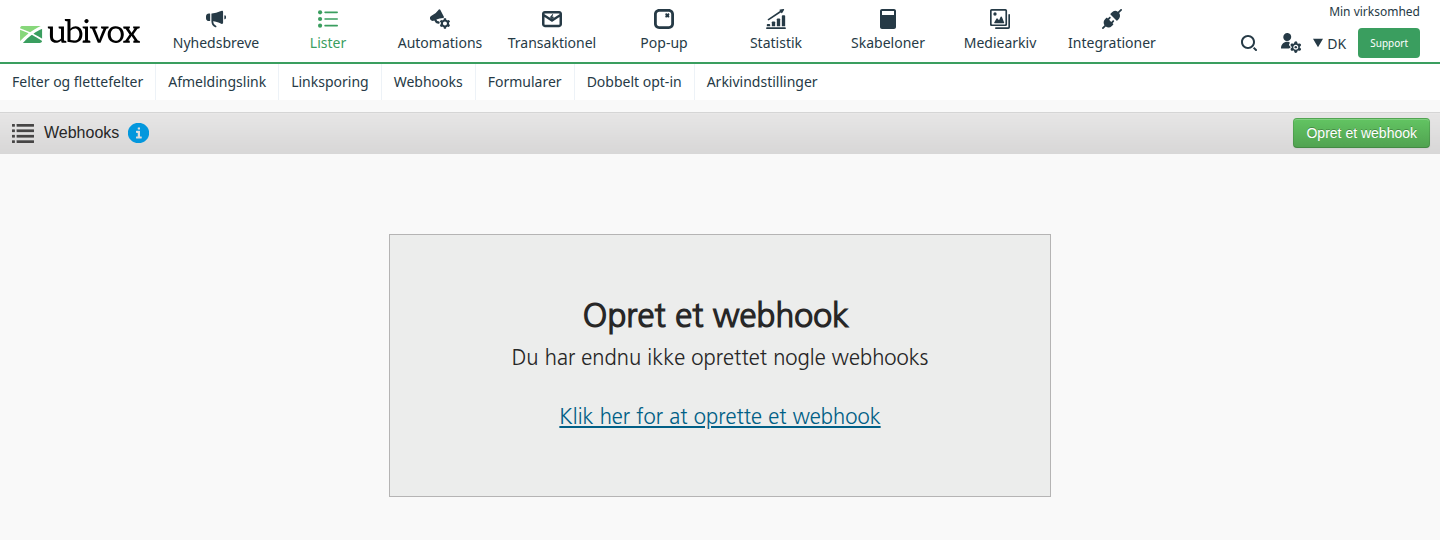
Her ser du listens webhooks. Har du ikke oprettet nogen endnu, står der Du har endnu ikke oprettet nogle webhooks. Klik på Opret et webhook øverst til højre.
Trin 2: Indtast URL og vælg format
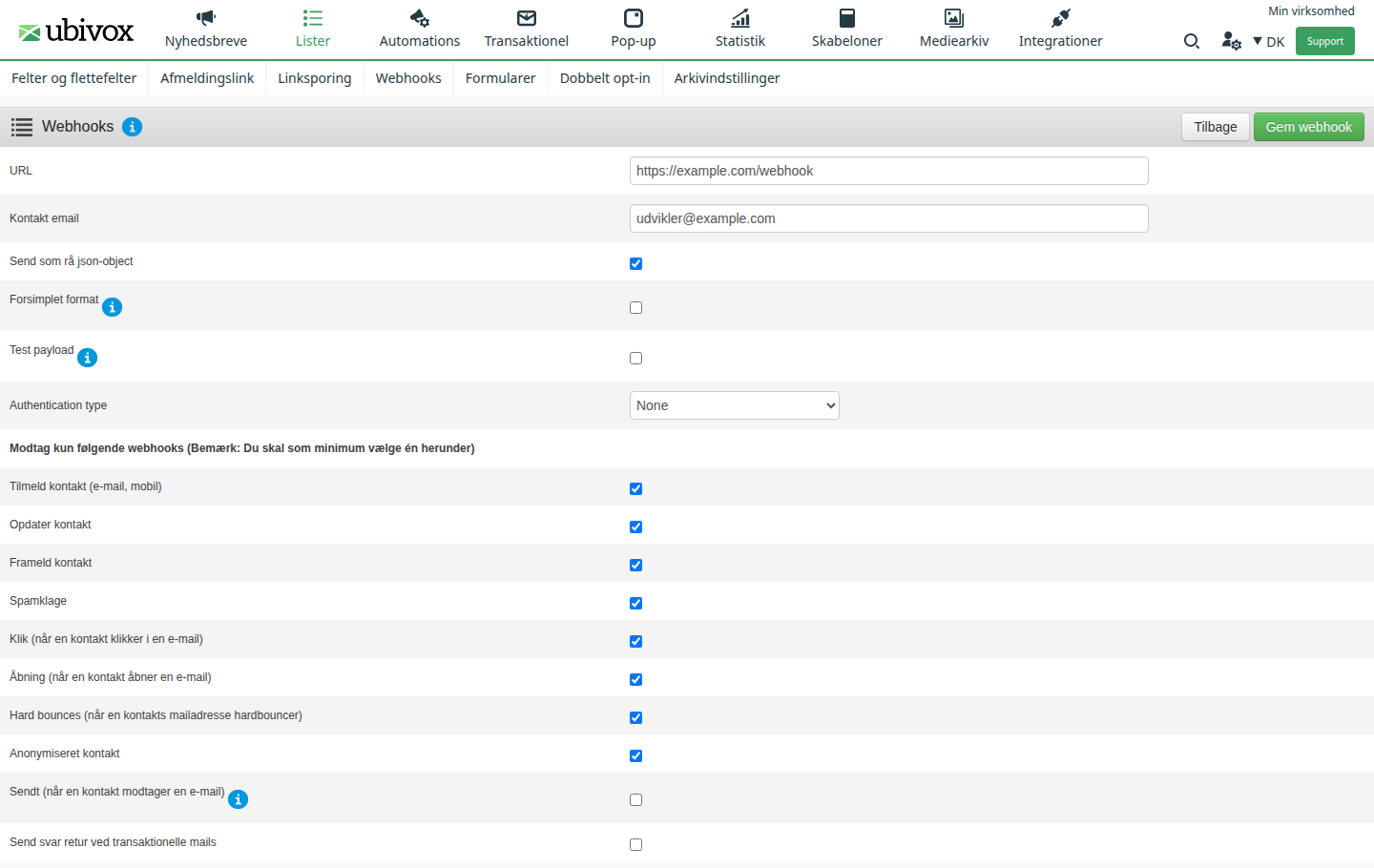
Udfyld felterne øverst i formularen:
- URL: adressen i dit system, som skal modtage kaldene. Brug en https-adresse, fordi kaldene indeholder persondata.
- Kontakt email: den e-mailadresse, der får besked, hvis Ubivox ikke kan levere kaldene. Feltet er ikke påkrævet, men vi anbefaler, at du skriver adressen på den, der står for modtagersystemet.
- Send som rå json-object: er slået til fra start. Ubivox sender data som JSON i selve kaldet. Fjerner du fluebenet, sendes de samme data som JSON-tekst i et formularfelt med navnet
data. - Forsimplet format: sender data i et fast, fladt format, der oprindeligt er lavet til Navision (se Forsimplet format). Lad det være slået fra, medmindre dit system kræver det.
- Test payload: er også lavet til Navision. Lad det være slået fra.
Trin 3: Vælg login
Kræver din URL login, vælger du typen under Authentication type:
- None: intet login. Det er standard.
- Basic: udfyld Brugernavn og Kodeord. Ubivox sender dem med hvert kald som HTTP Basic Authentication.
- OAuth 2.0: Ubivox henter et access token med client credentials og sender det med hvert kald. Skriv dit client ID i Brugernavn og din client secret i Kodeord. I base url skriver du adressen på din OAuth-server; Ubivox henter tokenet på base url efterfulgt af
/token. Skal tokenet have bestemte scopes, skriver du dem i scopes (optional), adskilt af komma eller mellemrum.
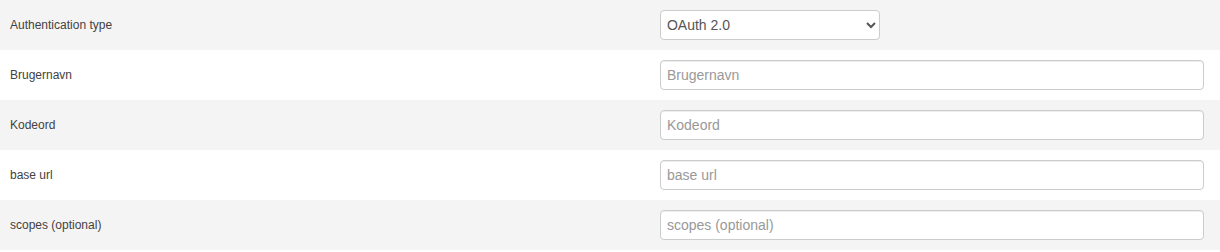
Når du senere redigerer webhooket, er kodeordet skjult. Sæt flueben i Vis kodeord for at se det.
Trin 4: Vælg hændelser
Under Modtag kun følgende webhooks vælger du, hvilke hændelser der skal sende et kald. Du skal vælge mindst én. De første otte er slået til fra start, de to sidste er slået fra:
- Tilmeld kontakt (e-mail, mobil): en kontakt bliver oprettet på listen, fx via en formular, en import, API’et eller manuelt.
- Opdater kontakt: en kontakts data bliver ændret.
- Frameld kontakt: en kontakt afmelder sig eller bliver frameldt listen.
- Spamklage: en kontakt markerer din e-mail som spam.
- Klik (når en kontakt klikker i en e-mail): en kontakt klikker på et link i et nyhedsbrev eller en automation.
- Åbning (når en kontakt åbner en e-mail): en kontakt åbner et nyhedsbrev eller en automation.
- Hard bounces (når en kontakts mailadresse hardbouncer): en e-mail til kontakten hardbouncer. Læs mere i Sådan håndteres bounces.
- Anonymiseret kontakt: en frameldt kontakt bliver anonymiseret, fx automatisk via Right to be Forgotten. Kaldet indeholder kontaktens data fra før anonymiseringen, så du kan finde kontakten i dit eget system.
- Sendt (når en kontakt modtager en e-mail): Ubivox sender et nyhedsbrev eller en automation til kontakten.
- Send svar retur ved transaktionelle mails: en transaktionel mail fra en automation, fx en ordrebekræftelse, bouncer eller får en spamklage.
Trin 5: Gem webhooket
Klik på Gem webhook øverst til højre. Ubivox tester din URL med et tomt POST-kald, inden webhooket bliver gemt. Svarer din server med en statuskode i 200-serien, fx 200 OK, er webhooket klar.
Oversigten over dine webhooks
På fanen Webhooks står listens webhooks med disse kolonner:
- Url: adressen, der modtager kaldene.
- status: en grøn prik, når det seneste kald eller den seneste test lykkedes, og en rød, når den fejlede. Ved en rød prik kan du klikke på Se detaljer for at se svaret fra din server.
- status Kode: statuskoden fra det seneste kald eller den seneste test.
- Sidste success: hvornår et kald eller en test sidst lykkedes.
- Sidste test og Oprettelse dato / tidspunkt: hvornår webhooket sidst blev testet, og hvornår det blev oprettet.
Under Kontrolpanel til højre er der et ikon til hver handling:
- De to runde pile: tester URL’en igen med et tomt POST-kald og opdaterer status. Brug den, når du har rettet en fejl.
- Blyanten: rediger webhooket i den samme formular, som du oprettede det i.
- Skraldespanden: slet webhooket. Skriv DELETE i feltet, og klik på Godkend.
Nogle konti har også et ikon med et flueben, der åbner Udvidet webhook test. Her skriver du et Kontakt-ID, vælger en Webhook type (Opdater, Subscribe eller Unsubscribe) og klikker på Test kald. Ubivox sender så et rigtigt kald med kontaktens data og viser både det, der blev sendt, og svaret fra din server.
Sådan ser et kald ud
Ubivox sender et POST-kald til din URL for hver hændelse. Med Send som rå json-object slået til er indholdet JSON. Et kald for en ny kontakt kan fx se sådan ud (forkortet):
{
  "member_id": "3f2b8c1e-6a4d-4e2f-9b7a-1c5d8e9f0a12",
  "list_id": 1234,
  "type": "subscribe",
  "webhookId": 56,
  "queued_at": "2026-11-27 09:15:02",
  "member": {
    "_id": "3f2b8c1e-6a4d-4e2f-9b7a-1c5d8e9f0a12",
    "list_id": 1234,
    "status": { "status": "active", "email": null, "mobile": null },
    "created_at": "2026-11-27T09:14:52+00:00",
    "updated_at": "2026-11-27T09:14:52+00:00",
    "fields": {
      "email": "anna@example.com",
      "firstname": "Anna"
    }
  },
  "signature": "9e107d9d372bb6826bd81d3542a419d6"
}type: hændelsen. Den ersubscribe,update,unsubscribe,spamComplaint,click,open,hardbounce,obscure(anonymiseret),sentellertransaction.member_idoglist_id: kontaktens og listens id i Ubivox.webhookId: id’et på det webhook, der sendte kaldet.queued_at: hvornår hændelsen blev sat i kø, i UTC.member: kontaktens data. Datafelterne ligger underfieldsmed de feltnavne, listen bruger. Læs mere i Datafelter.signature: bruges til at tjekke, at kaldet kommer fra Ubivox (se Tjek at kaldet kommer fra Ubivox).
Nogle hændelser har flere oplysninger med:
- Opdater kontakt:
current_fields,updated_fieldsogremoved_fields, så du kan se, hvad der er ændret. - Klik, Åbning, Sendt og Spamklage: id’et på nyhedsbrevet eller automationen (
campaign_idellerautoresponder_id) og etCampaign- ellerAutoresponder-objekt med bl.a. navnet. Ved et klik står linkets adresse iurl. - Sendt fra et nyhedsbrev: Ubivox samler op til 20 kontakter i ét kald. De ligger i
members, hver med sin egensignature.
Forsimplet format
Med Forsimplet format har kaldet altid de samme felter: memberId, listId, refId, messageType, type, webhookId, queuedAt, member og signature. Her er member kontaktens data som JSON-tekst og ikke som et objekt.
Tjek at kaldet kommer fra Ubivox
signature er en MD5-hash af din API-secret efterfulgt af kontaktens id (member_id). Udregn den samme hash i dit system, og afvis kald, hvor den ikke passer. Din API-secret finder du som beskrevet i Find din API-information. Del den ikke med andre end dem, der udvikler integrationen.
Begrænsninger
- Én liste pr. webhook: et webhook sender kun kald om kontakterne på den liste, det er oprettet på. Har du flere lister, opretter du et webhook på hver af dem. Du kan godt have flere webhooks på samme liste, fx til to forskellige systemer.
- Kun POST: Ubivox sender altid et POST-kald. Din server skal svare inden for 30 sekunder med en statuskode i 200-serien, ellers regnes kaldet som fejlet.
- Ikke helt i realtid: kaldene går gennem en kø og bliver sendt tidligst ca. 10 sekunder efter hændelsen.
- Rækkefølgen kan variere: kaldene kan komme i en anden rækkefølge end hændelserne, fx hvis et kald bliver sendt igen. Brug
queued_at, hvis rækkefølgen betyder noget. - Frameldte kontakter: når en kontakt er frameldt, sender Ubivox ikke flere kald om den. Den eneste undtagelse er Anonymiseret kontakt.
- Import: importerer du kontakter til en liste med webhooks, vælger du under Send webhooks, om importen skal sende kald. Standardvalget sætter du med Send webhooks ved import under Felter og flettefelter. Læs mere om import i Import af kontakter.
Når et kald fejler
Svarer din server ikke, eller svarer den med en fejl, sker der følgende:
- Ubivox prøver at sende kaldet igen tre gange med 2, 4 og 6 timers pause, altså over ca. 12 timer.
- Lykkes det stadig ikke, får adressen i Kontakt email en e-mail på engelsk med emnet “Webhook has failed”, URL’en og fejlbeskeden. Der kommer højst én e-mail pr. webhook hver 12. time.
- Kaldet bliver gemt. Hver nat tester Ubivox URL’en, og når den svarer korrekt igen, sender vi de gemte kald. Gemte kald bliver slettet efter 40 dage.
Mens et webhook fejler, sender Ubivox stadig nye kald i 10 timer efter det seneste vellykkede kald. Derefter bliver nye hændelser gemt og sendt senere i stedet.
Nu er dit webhook sat op, og dit eget system får besked, når der sker noget på listen.

Hvis du mangler information eller hjælp, som du ikke finder her på guide sitet, er du altid velkommen til at kontakte vores support!
support@ubivox.com / tlf. 70 70 13 37